使用 Google Tag Assistant 驗證追蹤代碼是否正確安裝
使用 Google Tag Assistant 驗證 GA4、GTM、Google Ads 等追蹤代碼是否正確安裝與觸發。
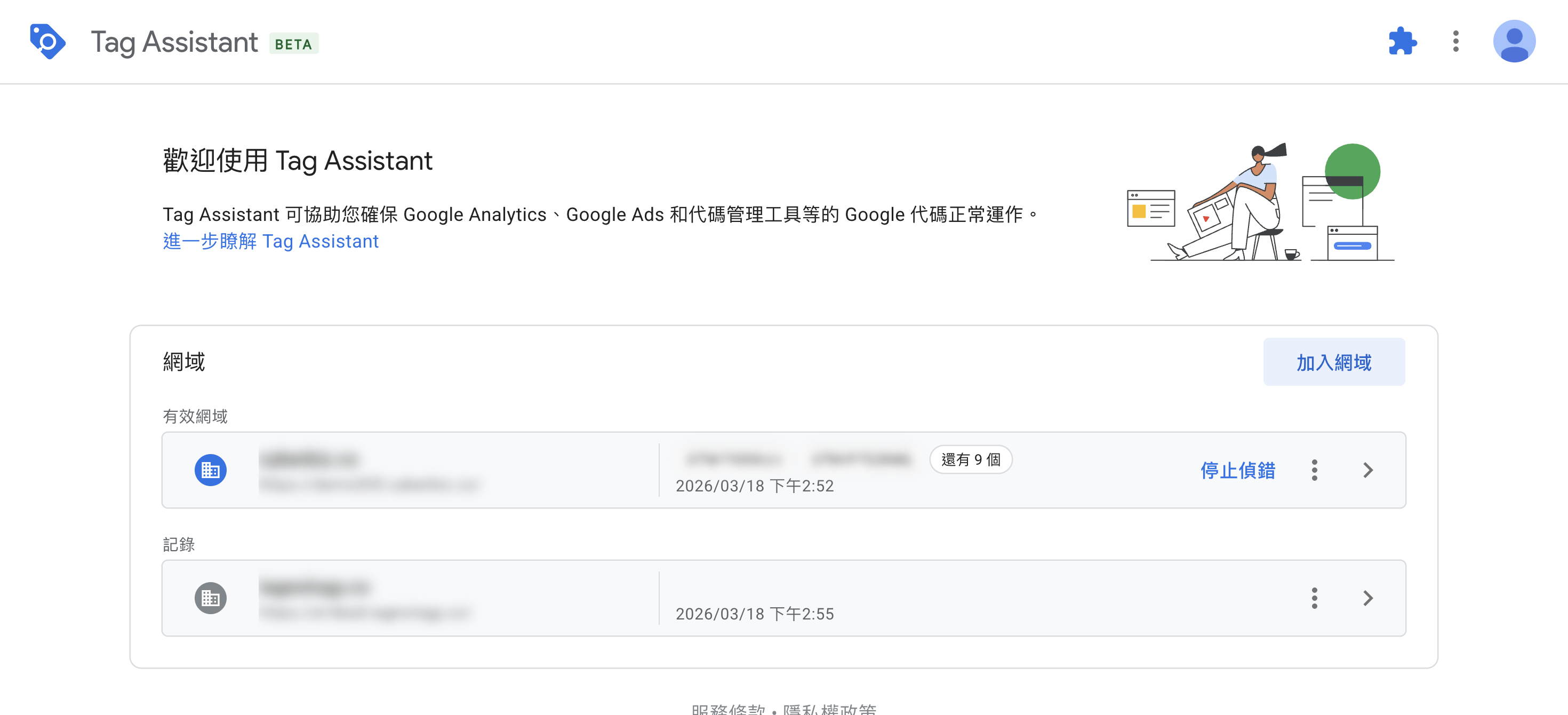
什麼是 Google Tag Assistant
使用 Google Tag Assistant 可以協助商家確認網站是否已成功安裝 Google Analytics (GA4)、Google Tag Manager (GTM) 或 Google Ads 等追蹤代碼,並即時偵測其執行狀態。
此工具提供兩種形式,建議搭配使用以完整掌握網站的追蹤狀況:
Tag Assistant 擴充功能與網頁版差異
- Chrome 擴充功能:適合 快速查看 代碼是否成功載入與執行。
- 網頁版工具:適合 驗證事件觸發與除錯,可完整紀錄使用者在網站上的操作行為與標籤參數。
如何安裝與使用 Chrome 擴充功能
- 安裝插件:前往 Chrome 線上應用程式商店,搜尋「Tag Assistant」,進入說明頁面後點擊「加到 Chrome」。
- 確認圖示:安裝成功後,瀏覽器右上方會出現一個 藍色標籤圖示(或在拼圖形狀的擴充功能列表中找到)。
- 即時偵測:開啟想要檢查的官網頁面,點擊該藍色標籤圖示,系統會自動顯示目前網頁上偵測到的 Google 代碼列表。
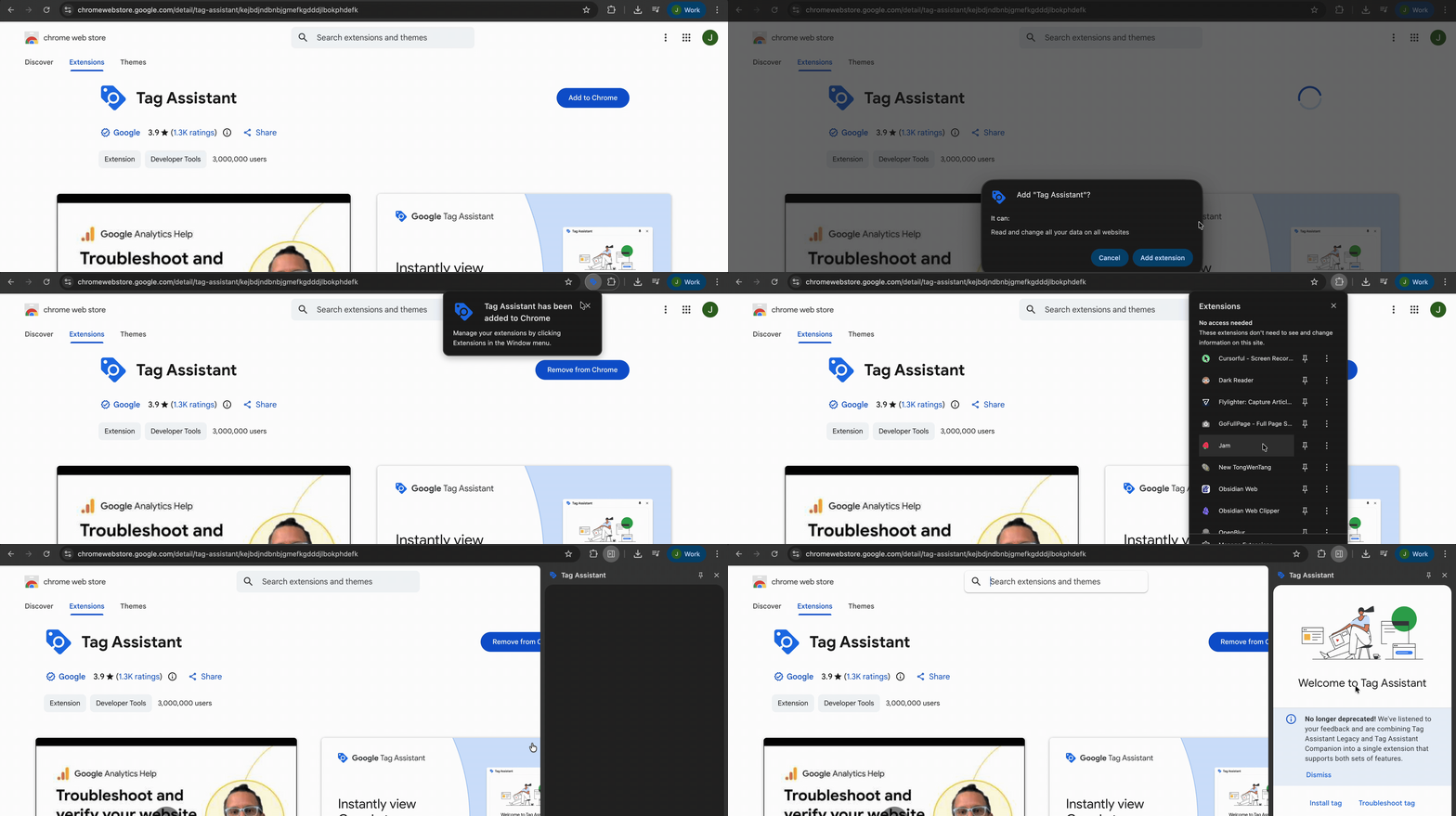
更多 Tag Assistant Chrome 擴充功能說明與教學,請參考 官方說明 。
於網頁版查看詳細事件資訊
若需進一步確認特定標籤(如結帳、加入購物車)是否正確觸發,請按照以下步驟操作:
-
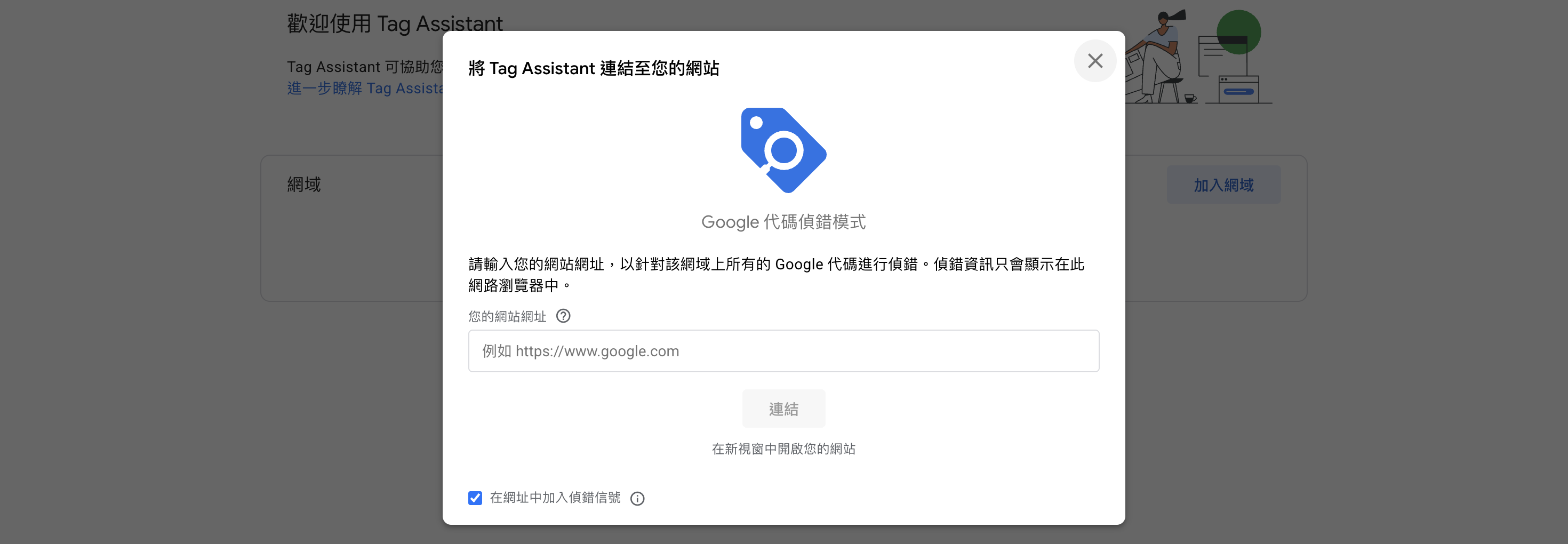
登入與連結:登入 Google Tag 網頁版 ,點擊「加入網域」,輸入官網網址後點擊「連結」。
-
模擬操作:系統會開啟一個新的網站分頁。在該分頁中模擬消費者的行為,例如 點擊按鈕、完成結帳 等。
-
檢查結果:回到 Tag Assistant 網頁版頁面,即可詳細查看偵測到的 Google 標籤 以及各個 事件的執行情況 與參數內容。
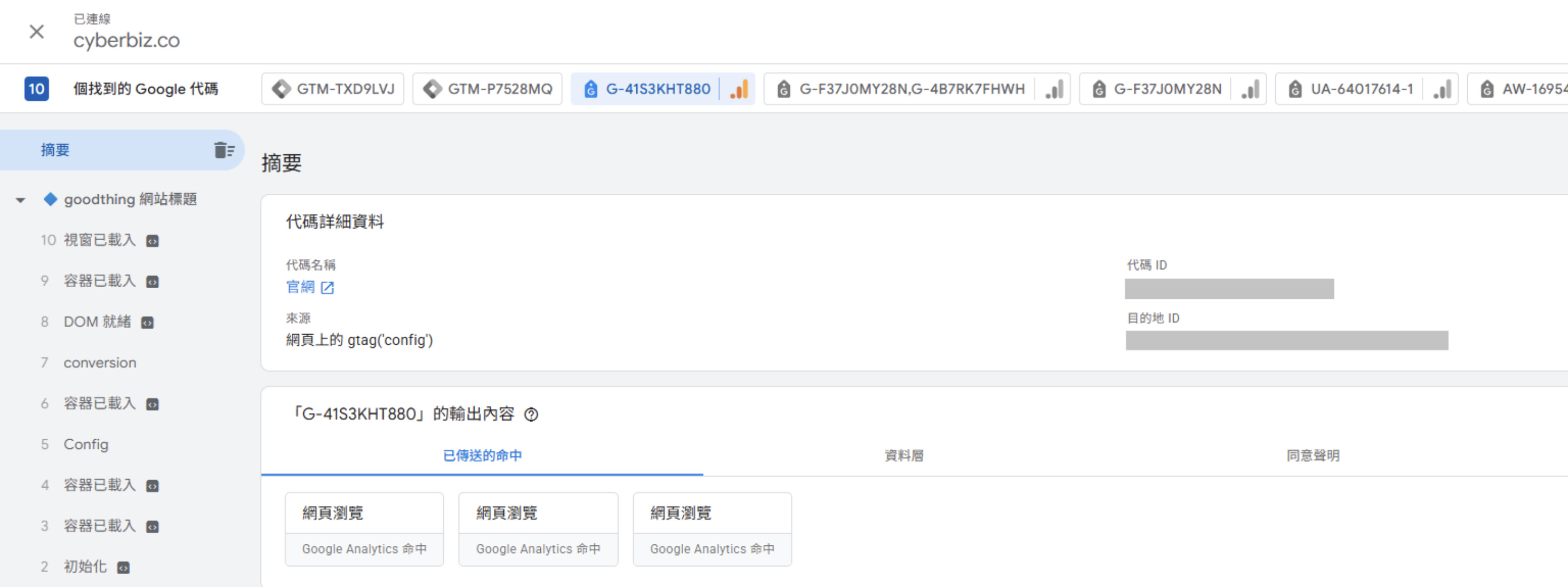
更多 Tag Assistant 說明與教學,請參考 官方說明 。
常見問題
如何確認 Google Analytics (GA4) 是否正確安裝?
打開官網任一頁面,點擊 Chrome 工具列上的 Tag Assistant 圖示,若有成功安裝,系統會自動顯示 GA4 代碼的偵測狀態。
Chrome 擴充功能與網頁版有什麼不同?
Chrome 擴充功能適合快速檢查代碼是否有安裝,網頁版則可完整紀錄使用者在網站上的操作行為,適合用來驗證事件(如結帳、加入購物車)是否正確觸發。
為什麼 Tag Assistant 偵測不到追蹤代碼?
請確認已完成以下事項:
- 已正確安裝 Chrome 擴充功能
- 頁面已重新載入
- 追蹤代碼已發布至正式環境
若仍無法偵測,建議檢查 GTM 或 GA4 後台設定是否正確。
最後更新:2026-03-18